Alternatives Time Machine Backup zu USB und Time Capsule

15:47 Uhr
1 Kommentar

Egal wo man sich mit seinem MAC zu Hause gerade befindet, ob ab LAN angeschlossen oder mit W-LAN verbunden. Das Backup sollte immer im Hintergrund laufen, ohne selber daran denken zu müssen. Egal wie viele MACs sich im Haushalt befinden, losgelöst von einer USB-Festplatte bzw. einer Alternative zur Apple Time Capsule. Nichts gegen Apples Time Capsule, sie dient genau diesem Zweck, aber halt eben nur diesem.

Genaus aus diesem Grund habe ich mich für für eine NAS von Synology entschieden. Hier ist es problemlos möglich einen Dienst für das Time Machine Backup zu aktivieren. Dazu ruft man einfach in “Systemsteuerung” und dann im Bereich “Gemeinsame Nutzung von Dateien und Berechtigungen” den Punkt “Gemeinsame Ordner” auf.

Synology NAS – SSL-Zertifikat generieren für Sicheren Zugriff von Unterwegs

13:14 Uhr
27 Kommentare

Im Artikel “Cloud – Zugriff über iPhone von Überall auf Daten, Musik, Fotos der Synology-NAS” hatte ich kurz geschrieben, wie man mit dem iPhone auf seine NAS von Synology zugreifen kann. Natürlich besteht auch die Möglichkeit von jedem beliebigen Rechner per Browser zuzugreifen. Ich habe nur einen SSL-Zugang zugelassen.

Hier soll es nun darum gehen, wie ich auf der Synology NAS ein SSL-Zertifikat für einen0 SSL-Zugang per Browser erstelle.

Ich habe lange gesucht und unter Wikipedia einen Betrag gefunden. Diesen könnte ich jetzt so stehen lassen. Aber, da es doch sehr mühselig ist, möchte ich diesen gesamten Vorgang einfach mit Bildern untersetzen. Für den einen oder anderen wird es dann doch einfacher sein, dem Geschriebenen zu folgen.

1. Auf der Synology-NAS den Zugriff gewähren. Ich habe eine Synology DS211j. Es trifft jedoch auf alle genauso zu, da die Verwaltungssoftware identisch ist. Hier muss unter “Systemsteuerung” ->  im Bereich “Netzwerkdienste” unter “Terminal” der SSH-Dienst aktiviert werden. Das ist jetzt nur für die Generierung der Zertifikate notwendig und kann am Schluss wieder deaktiviert werden.

iPhone Anfänger oder Einfach die Funktionen entdecken

14:33 Uhr
0 Kommentare

Möchte man auf einfacher Art und Weise über die Funktionen seines iPhones nachlesen, bietet sich die App “iCademy” an.

Hier erhält man einen schnellen Einblick in die Einfachheit der Funktionen des iPhones.

Links sind die Haupt- und rechts die dazugehörigen Unterkategorien dargestellt. Wählt man eine Kategorie aus, wird einem die Funktion in Bild und Text systematisch erklärt.

dos.


Progressive Muskelentspannung für Unterwegs

14:20 Uhr
0 Kommentare

Wer auch unterwegs was für seine Entspannung tun möchte, unabhängig von Ort und Zeit, kann das z.B. mit der App “Progressive Muskelentspannung” tätigen.

Wer diese Entspannungsmethode kennt und für sich anwendet, für den wird diese App vielleicht von Interesse sein. Der Vorteil ist hier, man hat sofortigen Zugriff ohne großes Suchen.

Es stehen eine Kurz- und eine Lang-Variante zur Auswahl.

dos.


Mediathek gebündelt unter MAC OS X

14:09 Uhr
0 Kommentare

Wer bisher immer auf den WEB-Seiten von ARD, ZDF oder weiterer 3.-Programme nach verpassten Sendungen geschaut hat, kann sich das jetzt sparen. Mit der Applikation “Mediathek” hat man über einen Aufruf Zugang zu den Sendungen.

Man kann nach einer Sendung suchen oder über Kategorien zu den entsprechenden Sendungen kommen.

Viele Sendungen lassen sich direkt “Abspielen”, andere müssen vorher gedownloadet werden. Über “Einstellungen” kann man angeben, dass der Film sofort im Vollbildmodus starten soll.

Die Applikation hält sich auch selbst aktuell, wenn dies unter “Einstellungen” aktiviert ist.

dos.

Lieferungen / Sendungen mit dem iPhone verfolgen

13:21 Uhr
0 Kommentare

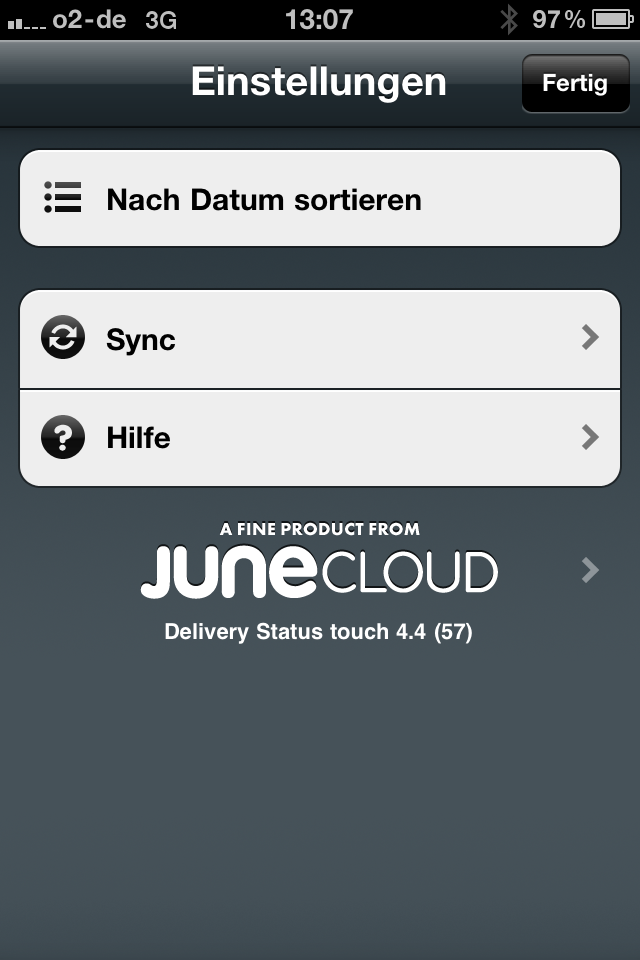
Wer oft Sendungen versendet bzw. auf sie wartet und wissen möchte ob und wann sie angekommen sind, findet in der App “Delivery Status touch” eine gute Lösung.

Man kann in dieser App neue Sendungen anlegen und dabei aus einer Vielzahl von Transportunternehmen weltweit wählen. Eine bereits vorher kopierte Sendungs-Nummer wird von der App automatisch erkannt und dem Transportunternehmen zu gefügt. Zugangsdaten wie z.B. “Amazon” werden einmal gespeichert und immer wieder verwendet.


Auch besteht die Möglichkeit der Synchronisation mit einem Widget unter MAC OS X. So dass man auch unter einem MAC die Daten eingeben kann. Diese werden dann mit dem iPhone synchronisiert. Und auch umgekehrt.

Das Widget arbeitet wiederum mit “Growl” zusammen. Ist das Dashboard einmal geöffnet worden, werden alle Änderungen der Lieferungen über “Growl” gemeldet.

dos. 

Einfache Screenshots mit Bordmitteln unter MAC OS X

12:52 Uhr
0 Kommentare

Man vergisst immer wieder, was tun wenn man eine Kopie des Bildschirms oder eines Ausschnittes machen möchte. Auch deshalb vielleicht, weil man es nicht jeden Tag tut. Sicher gibt es eine Reihe von Applikationen die als Hilfsmittel dazu dienen können. Aber mit Boardmitteln geht es auch ganz einfach.

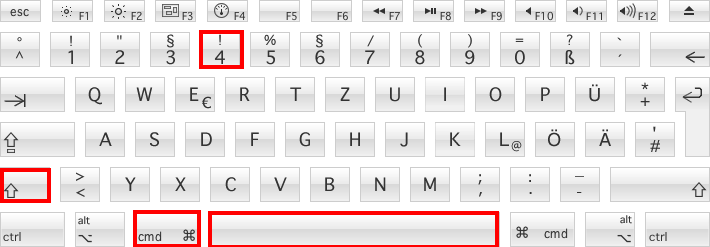
Mit der Tastenkombination “CMD Shift 3” macht man einen Screenshot von seinem Bildschirm oder seinen Bildschirmen. “Shift” ist gleich die “Hochstelltaste”.

Mit der Tastenkombination “CMD Shift 4” erscheint ein Fadenkreuz, mit dem man einen Ausschnitt markieren kann, der dann abgespeichert wird.

Mit der Tastenkombination “CMD Shift 4” und anschließend die “Leertaste” betätigen, erscheint ein Fotoapparat auf dem Bildschirm. Diesen auf ein Fenster positioniert fotografiert damit nur das ausgewählte Fenster.

Die Screenshots werden auf dem Desktop abgelegt.

dos.

Auslesen der UDID Nummer am iPhone oder in iTunes

11:16 Uhr
0 Kommentare

Diese Nummer identifiziert euer iPhone. Es kann z.B. für Beta-Tester genutzt werden oder aber auch Verlage bieten über das Auslesen dieser Nummer eine begrenzte Zeit für ein kostenloses zeitbegrenztes Lesen an. Danach geht es dann über in ein Bezahl-Abbo.

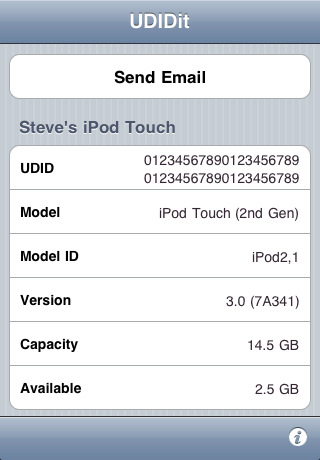
Dazu gibt es ein App im iTunes Store mit dem Namen “UDIDit“.

Ruft man diese App dann auf, wird einem die eigene UDID Nummer angezeigt.

Diese kann dann kopiert  oder gleich per E-Mail versendet werden.

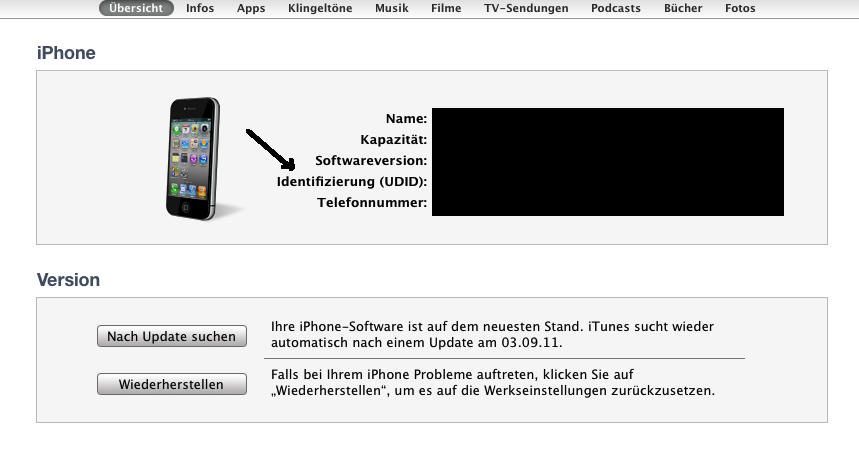
Auch unter iTunes kann diese Identifizierung aufgerufen werden.

Tippt man hier mit der Mouse auf “Seriennummer” erscheint die Identifikation UDID.

dos.

iTunes unter MAC OS X 10.7 Lion deinstallieren

10:51 Uhr
7 Kommentare

Das Löschen/Entfernen von iTunes unter MAC OS X 10.7 – Lion – scheint auf den ersten Blick nicht zu funktionieren. Versucht man die “iTunes.app” aus dem Programmverzeichnis in den Papierkorb zu legen, verweigert das System das Löschen.

Vielleicht wird keiner auf die Idee kommen einfach iTunes zu löschen. Wer aber z.B. eine Beta-Version installiert hat und die reguläre Version wieder einspielen möchte, steht genau vor dem Problem.

Dies geht jedoch mit ganz einfachen UNIX-Befehlen zu lösen.

Als erstes muss man sich als “Admin” oder User mit Adminrechten am System anmelden.

Dann ruft man das “Launchpad” auf oder geht in den Ordner Programme. Dort geht man auf den Ordner “Dienstprogramme”.

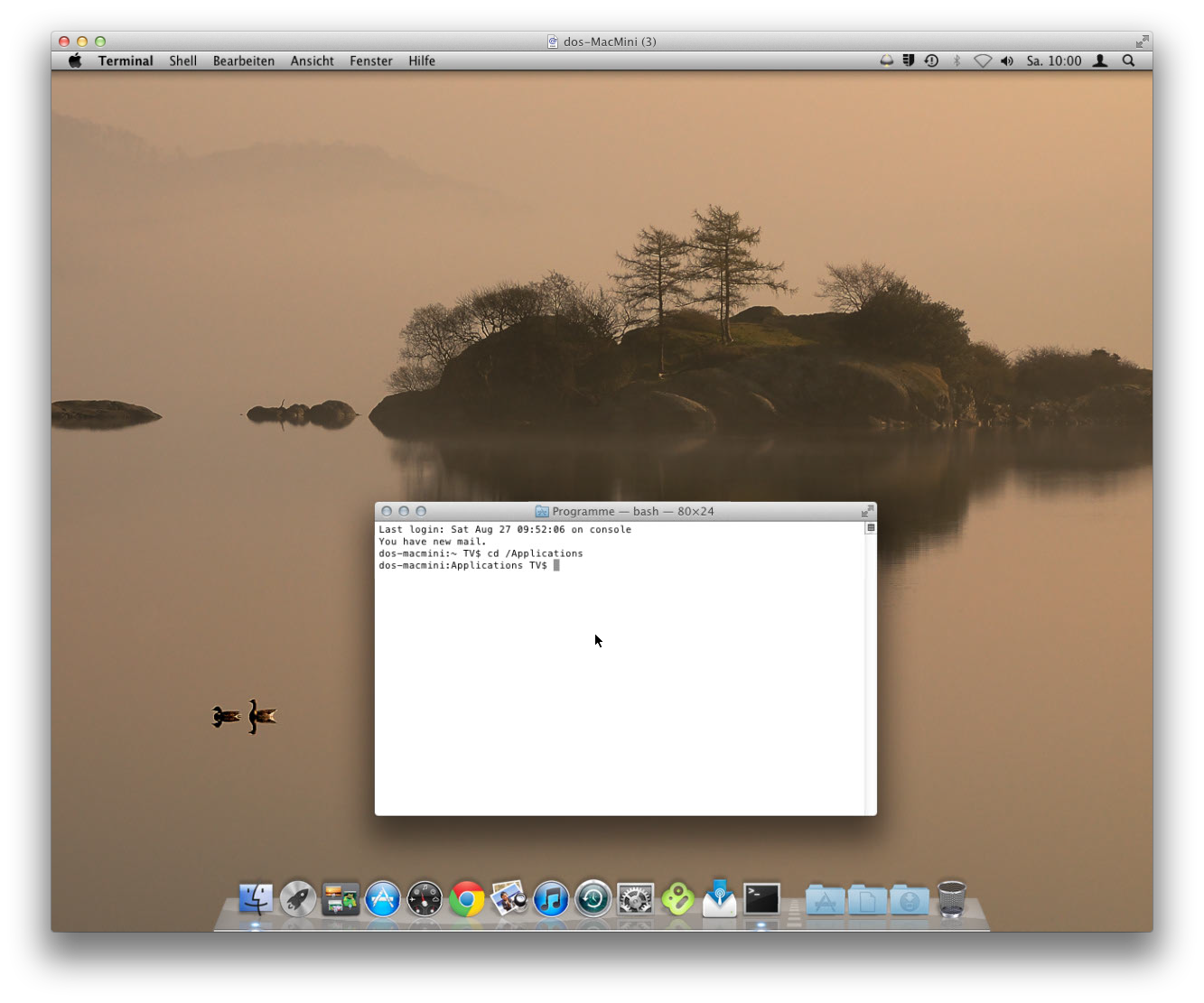
Hier befindet sich das Programm “Terminal”, das aufgerufen werden muss.

Als erstes muss man nun in das Verzeichnis “Programme”, da sich dort die Applikation “iTunes” befindet.

Dazu gibt man folgenden Befehl ein: “cd /Applications”

Nun befindet man sich im Verzeichnis “Programme”. Nun wollen wir die Applikation “iTunes.app” löschen.

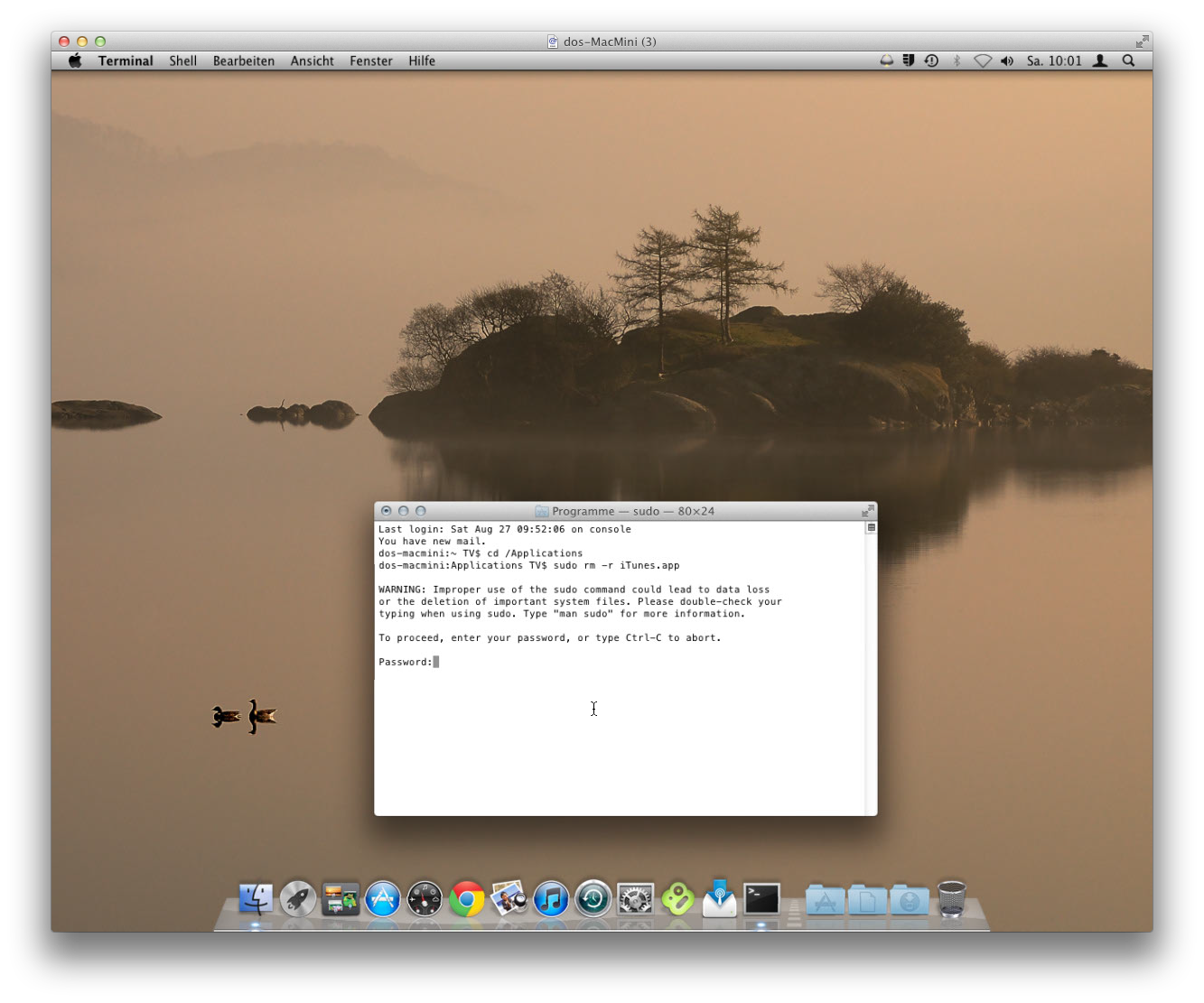
Dazu geben wir folgenden Befehl ein: “sudo rm -r itunes.app”

Nun werden wir nach unserem Password gefragt. Mit “CTRL C” kann man an dieser Stelle die Prozedur abbrechen.

Also geben wir unser Passwort ein.

Die Applikation “iTunes” ist nun gelöscht und aus dem Programm-Verzeichnis entfernt worden.

Mit dem Befehl “exit” beenden wird die Prozedur.

Mit der Tastenkombination “CMD Q” oder mit der Mouse “Terminal” und “Terminal beenden” gehen, wird das Terminalfenster geschlossen.

Nun kann man z.B. die reguläre Version von iTunes von der Apple WEB-Seite wieder downloaden und installieren. Fertig.

dos.

CalenGoo – Umfangreicher Kalender für Google und Interne Kalender

19:21 Uhr
0 Kommentare

Bereits zum Thema “Akkulaufzeit verbessern” habe ich bereits den Kalender “CalenGoo” kurz erwähnt. Für diejenigen jedoch, die Tag täglich mit einem oder mehreren Kalendern arbeiten müssen, soll dieser Kalender gesondert erwähnt werden. Ich arbeite mit ihm von Anfang an, da der interne Kalender meinen Anforderungen nicht gerecht wird.

Vor allem möchte ich den netten Kontakt des Autors Dominique hervorheben. Hat man eine Frage oder ein Problem, kommt sofort eine Antwort und eine Lösung. Danke an dieser Stelle.

Wer seine Ordnung in den Terminen mit verschiedenen Kalendern organisiert und diese mit Google synchronisiert, um sie auch auf anderen Geräten aktuell zu halten, ist mit diesem Kalender sehr gut bedient. Auch können die Kalender des integrierten IPhone Standardkalenders integriert werden.
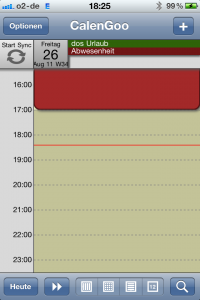
Der Kalender ist mit seinen vielen Einstellmöglichkeiten individuell anpassbar. Die Synchronisation mit Google ist absolut fehlerfrei und stabil.  Man kann einen Termin anlegen und diesen auch in mehreren Kalendern aktivieren. Personen einladen, alles was man so kennt funktioniert hier. Auch verschieben, Kopieren von Kalendereinträgen, Terminserien kein Problem. Das Adressbuch ist integriert und man kann den Termin z.B. bei Fahrtantritt auch an die Navigation “Navigon” weitergeben, wenn man möchte.
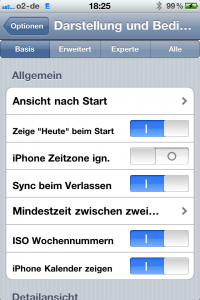
Die Einstellungen sind unterteilt in “Basis”, “Erweitert”, “Experte” und “Alle”. In “Basis” findet man sozusagen die wichtigsten Grundfunktionen. Hin zu “Alle” werden es dann immer mehr Einstellmöglichkeiten. Da hat man manchmal ganz schön zu tun die richtige Funktion zu finden. Jedoch ist innerhalb der Einstellungen nochmals eine Unterteilung in die jeweiligen Darstellungen, “Allgemein”, Tageskalender”, Wochenkalender” etc., das erleichtert das Finden.
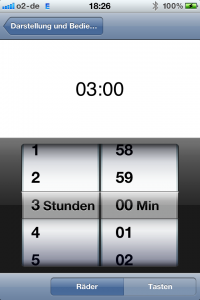
Wer möchte, kann den Akku schonen. Ich habe die Einstellungen so gewählt, dass jeder neue oder geänderte Termin auf dem iPhone sofort zu Google hochgeladen wird. Änderungen die auf anderen Geräten vollzogen wurden, werden bei mir alle 3 Stunden nach Verlassen der App synchronisiert. Das bedeutet rufe ich die App eine Zeitlang nicht auf z.B. am Wochenende, wenn keine Änderungen erfolgen, erfolgt auch keine Synchronisation. Aber wie gesagt, das ist individuell alles anpassbar.

Unter “Optionen”, “Sichtbarkeit/Laden” im Bereich “Kalender” kann man entscheiden welche Kalender von “Google” bzw. des internen Kalenders angezeigt und synchronisiert werden sollen. Damit ist auch hier eine individuelle Wahl möglich.

Verreist man in eine andere Zeitzone besteht auch hier die Wahl. Man lässt alles wie es ist bzw. wird auf eine andere Zeitzone hingewiesen. Nach Bestätigung dieser, werden die Zeiten entsprechend angepasst. Die Arbeit mit verschiedenen Zeitzonen ist damit auch unkompliziert möglich.

Wer möchte kann auch im Jahreskalender wählen, welche Kalender dort angezeigt werden sollen. Viele Funktionen lassen sich einfach per “Drag and Drop” erledigen.

Wer mit “Aufgabe” arbeitet, auch diese Funktion ist integriert.

dos.

Seite 73 von 77
1
...
7071727374757677