AppzumArzt – Überblick über Vorsorge-Leistungen

11:08 Uhr
0 Kommentare

Wer für sich bzw. seine ganze Familie einen aktuellen Überblick über getätigte bzw. noch ausstehende Impfungen, Zahnarzttermine  bzw. Vorsorge-Untersuchungen haben möchte, findet diese in der App “AppzumArzt“.

Für jede Person können hier die erfolgten Präventionen eingegeben werden. Die dann noch fehlenden werden nach Datum sortiert aufgezeigt.

Somit kann man rechtzeitig über fällige Termine informiert werden bzw. hat alles parat, wenn der Arzt einem danach fragt.

dos.

Öffnungszeiten – Deutschland, Österreich, Schweiz

9:54 Uhr
0 Kommentare

Wie oft passiert es, man ist unterwegs es ist früh am Morgen oder spät am Abend un d man möchte wissen ob das entsprechende Geschäft noch geöffnet ist.

Mit der App “Öffnungszeiten” hat man die Zeiten schnell gefunden.

Man kann am aktuellen Standort suchen oder über Suche das gewünschte Geschäft eingeben.

Nach dem Finden werden die Informationen wie Adresse, Telefon etc. und natürlich die Öffnungszeiten angezeigt.

Man kann dieses Geschäft unter Favoriten ablegen, aber auch die Daten ins Adressbuch übernehmen.

dos.

Gesetze im Internet

9:12 Uhr
0 Kommentare

Wer unterwegs Zugriff auf das gesamte Bundesrecht haben möchte, auf die Gesetzestexte, hat mit der App “Gesetze im Internet” eine Lösung.

Man erhält eine komplette Liste aller Gesetze und kann nach ihnen suchen.

Die Gesetzestexte können auch gespeichert werden, um sie auch ohne Internetverbindung aufrufen zu können. Die entsprechenden Paragraphen können über eine Volltextsuche schnell gefunden werden. Die Speicherung erfolgt in “Favoriten”. Die kann auch gleich mit der Favoritenanzeige starten, wenn man vorher dies in den “Einstellungen” eingestellt hat.

dos.


MapAlarm – Ortsbasierte Erinnerungen per GPS

20:40 Uhr
0 Kommentare

“MapAlarm” auch eine App, die für den einen oder anderen interessant sein kann.

Hier geht es nicht darum sich irgend eine Erinnerung oder Aufgabe zu erstellen, sondern eine Erinnerung die dann aktiv wird, wenn man sich wieder in dessen Nähe befindet.

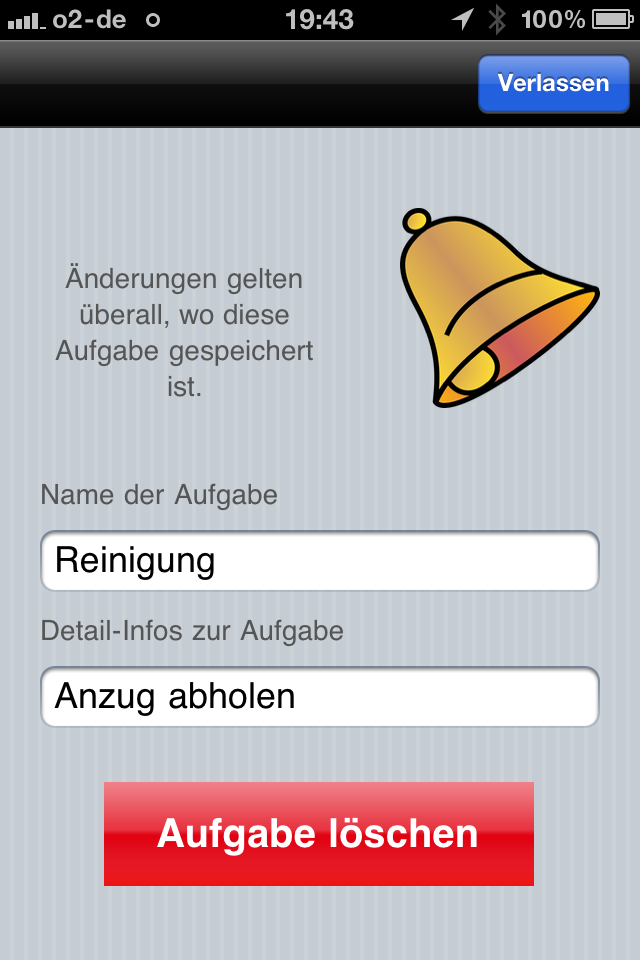
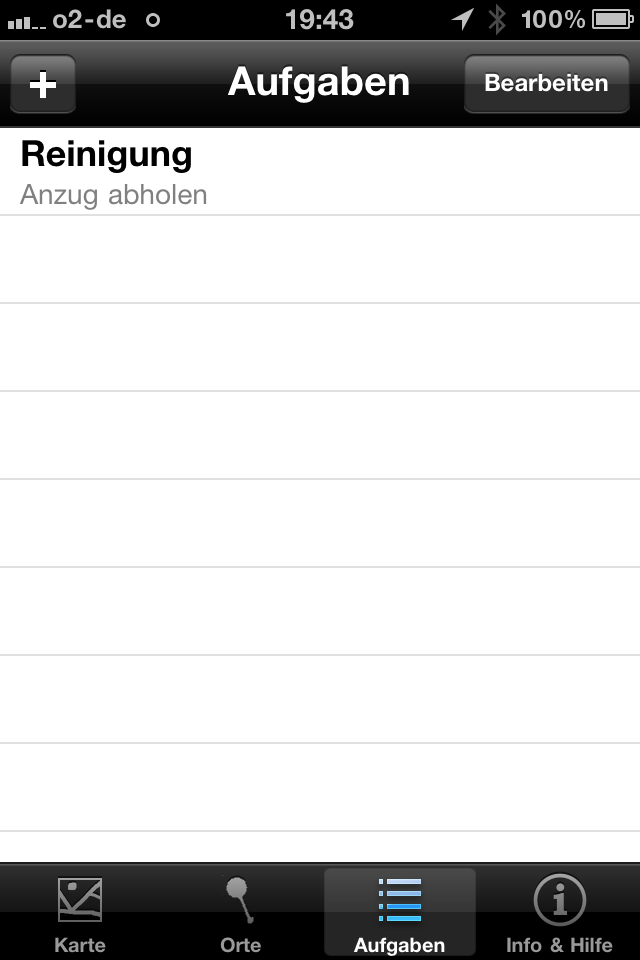
Ganz einfach an einem Bespiel erklärt. Ich habe meinen Anzug in die Reinigung die sich im Einkaufscenter von Marktkauf befindet abgegeben. Da ich die Tage viel unterwegs bin, möchte ich genau dann erinnert werden, wenn ich wieder am Einkaufscenter vorbeifahre, damit ich genau in diesem Moment daran erinnert werde.

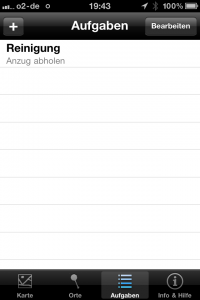
Dazu kann man unter “Aufgaben” eine neue Aufgabe z.B. “Reinigung” anlegen.
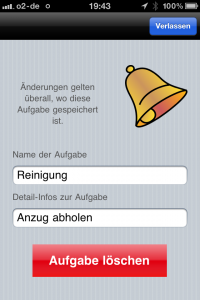
Diese Aufgaben werden dann gespeichert. Bietet sich sehr gut für sich immer wiederholende Dinge an. Ist jedoch jederzeit löschbar.
Nun kann man unter “Orte” z.B. das Einkaufscenter eingeben, suchen etc. und natürlich auch abspeichern.
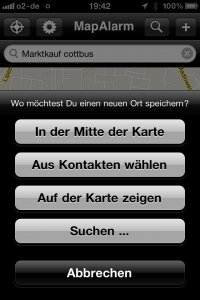
Selbst aus Kontakten direkt kann die Adresse übernommen werden. Hat man die Adresse ausgewählt oder eingegeben, kann man dem Ort noch einen Namen vergeben.
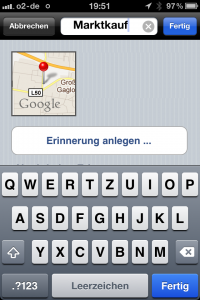
Unter Erinnerung lässt sich nun eine neue oder eine bereits angelegte Aufgabe auswählen.

Hier lässt sich die Aufgabe dann aktivieren bzw. deaktivieren. Auf der Karte ist nun die aktuelle Erinnerung mit dem definierten Radius zu sehen.
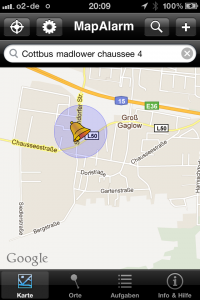
Der Radius kann natürlich zentral oder für jede einzelne Aufgabenerinnerung gewählt werden.

Auch ist es möglich den Kartentyp der angezeigt werden soll selbst zu wählen.
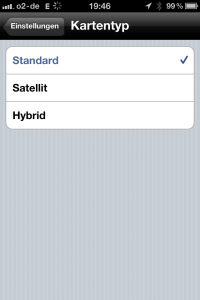
Wann das GPS aktiv sein soll, selbst bei ausgeschalteter App kann man selbst unter Einstellungen festlegen. Begibt man sich nun in den gewählten Radius, erschein die Erinnerung.

dos.

Kostenlose internationale Anrufe und SMS mit 3G und WiFi

20:19 Uhr
0 Kommentare

Andere Handy-Nummer kostenfrei anrufen, egal ob Deutschland oder international bzw. eine SMS kostfrei versenden. Es gibt da schon einige VoIP-Lösungen. Für das iPhone und das Android gibt es denke ich doch eine interessante App mit dem Namen “Viber“

Ohne dass die App aktiv ist (also nicht vorher gestartet wurde), erhält man einen Anruf. Nimmt man diesen Anruf an, öffnet sich die App “Viber” und man kann sofort los telefonieren.

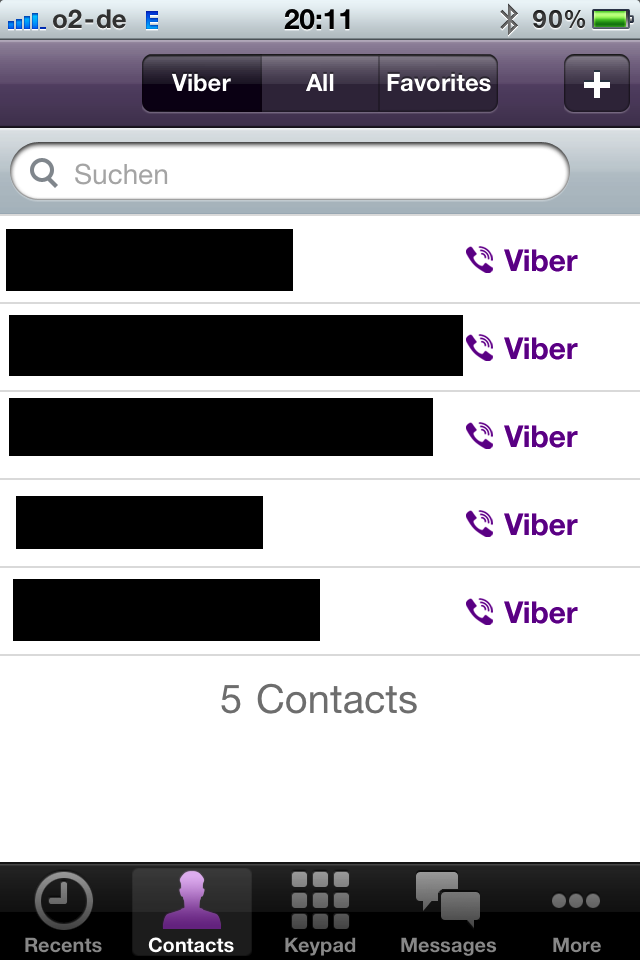
Die Anmeldung ist ganz einfach. Eingegeben wird die eigene Handy-Nummer. Man erhält darauf hin sofort eine SMS mit einem vierstelligen Code. Ist dieser dann eingegeben, ist man registriert.

Wer von seinen Kontakten bereits eine Registrierung bei “Viber” hat, wird unter “Contacts” / “Viber” angezeigt. Mehr ist nicht zu tun. Einfach diesen Kontakt anwählen fertig.

Über 3G funktioniert dass natürlich nur, wenn der Provider keine Einschränkungen für VoIP vorgesehen hat.

dos.
MAC OS X 10.7 – Lion nach Installation Noch einmal Downloaden

15:13 Uhr
0 Kommentare

Hat man Lion auf seinem Mac bereits installiert wird im App Store wenn man “OS X Lion” wählt, “Installiert” angezeigt.


Es gibt nun eine Möglichkeit die Installationsdatei erneut zu laden. Dazu geht man im App Store oben auf “Purchased”.

Nun öffnet sich eine Übersicht über all eure Einkäufe im App store. Dort findet man auch “OS X Lion”

Jetzt muss die “ALT”-Taste gedrückt werden und bitte nicht loslassen! Nun tippt man mit der Mouse auf den Schriftzug “OS X Lion” und hält die “ALT-Taste weiterhin.

Das Fenster im AppStore wechselt nun. Die “ALT”-Taste immer noch gedrückt halten. Unter dem Bild von Lion steht jetzt “Installieren”.

 Wenn man nun bei noch immer gedrückter “ALT-Taste mit der Mouse auf das Bild von “Lion” drückt löst sich das Bild und bewegt sich ins “Launchpad”.

Jetzt wird die Datei erneut geladen. Die “ALT”-Taste kann jetzt los gelassen werden. Das Launchpad kann auch nachträglich über das folgende Launchpad-Symbol angezeigt werden.

Ist die Datei dann fertig geladen, steht sie nun erneut zur Verfügung. Man findet die Datei auch im Verzeichnis “Programme”. Jetzt wäre der richtige Zeitpunkt um eine bootfähige DVD zu erstellen, damit man “Lion” als Installations-DVD vorrätig hat.

dos.

AppStore für iPhone unter Google Chrome

15:56 Uhr
0 Kommentare

Für Google Chrome unter Mac, Windows etc.  gibt es eine interessante Erweiterung, sie nennt sich “iPhone AppStore“.

Mit dieser Erweiterung kann man unter Google Chrome direkt oder in den einzelnen Kategorien des AppStores nach Apps für das iPhone suchen. Einfach und unkompliziert, ähnlich wie auf dem iPhone selbst.

dos.
 

Anruf über Bild eines Kontaktes Starten

19:36 Uhr
0 Kommentare

Eine App mit der ich in ähnlicher Weise schon mit einem Palm gearbeitet habe. Kontakte, die man sehr häufig immer und immer wieder anruft, kann man zwar in der Telefon-App unter Favoriten speichern. Aber visuell ist man einfach schneller.

Mit der App “Faces Visual Photo Dialer” kann man sich diese Kontakte unkompliziert nach Kategorien (je Bildschirm)  zusammenstellen. Unter der Hersteller WEB-Seite sind die Funktionen dargestellt.

Einfach über den Bildschirm wischen so kann man von einer Kategorie zur nächsten gelangen. Ich habe mir so die wichtigsten Kantakte eingefügt, die ich dann per Tastendruck sofort wählen kann.

Es erscheint dann immer das Bild, dass man im Kontakt hinterlegt hat. Es gibt da viele Einstellmöglichkeiten. Vom sofortigen loswählen einer vorher ausgewählten Rufnummer, bzw. öffnen eines Fensters mit allen Rufnummern des Kontaktes. Ebenso kann man es auch einrichten, dass eine SMS oder E-Mail geschrieben werden kann. Wie auch immer.

Ich nutze es halt zur schnellen Suche des Kontaktes, angetippt und schon ruft das iPhone den Kontakt an.

Es gibt auch eine kostenlose Lite-Version.

dos.

Ankunft / Abflug – Deutscher Flughäfen auf dem iPhone

19:18 Uhr
0 Kommentare

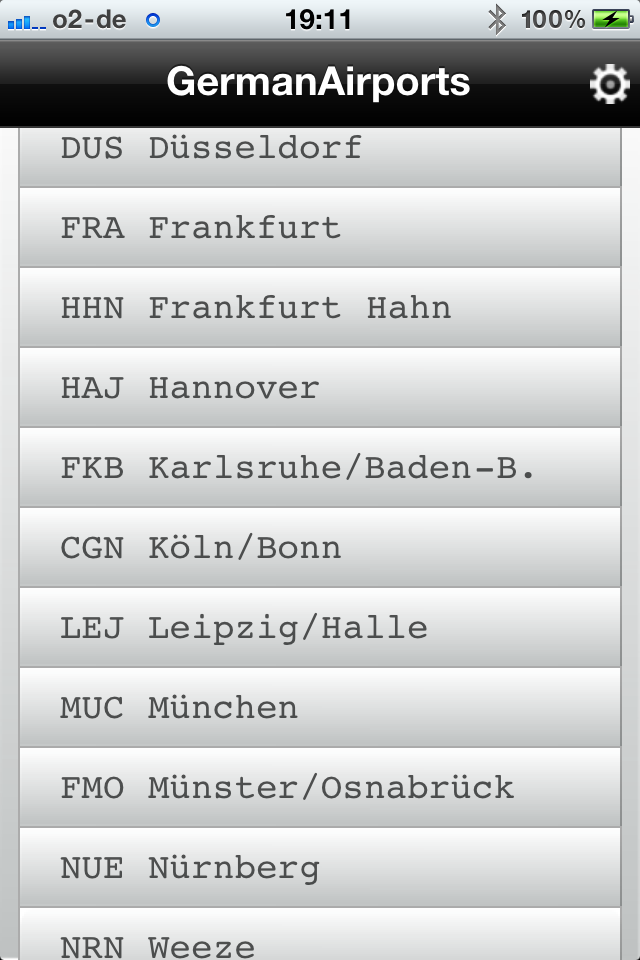
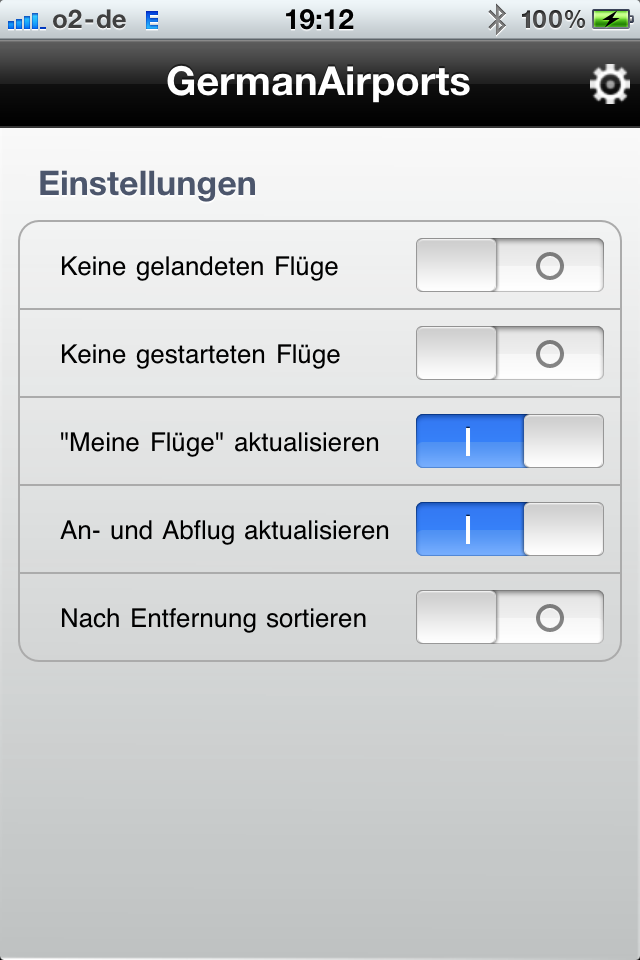
Wer viel unterwegs ist, informiert werden möchte ob sich Zeiten verändern oder von welchem Gate es los gehen soll etc. hat mit der App “GermanAirports” einen Helfer.

Die deutschen Flughäfen sind einfach untereinander aufgelistet.

Am Tag des Fluges bzw. einen Tag vorher kann man den entsprechenden Flug suchen. Dieser kann unter eigene Flüge gespeichert werden. Man kann sich über Änderungen der Flugdaten informieren lassen.

Auch eine Information per E-Mail bzw. SMS, wie man sie aus dem Internet kennt, ist möglich.

Wer also nicht nur mit einem Flughafen zu tun hat, sondern mit mehreren deutschen Flughäfen, findet hiermit einen sinnvollen Helfer.

dos.

Mit iPhone problemlos MAC, Windows oder Linux steuern

19:02 Uhr
0 Kommentare

Mit der App “Mobile Mouse Pro” gibt es im iTunes Store eine dafür geschaffene Applikation für das iPhone und iPad.

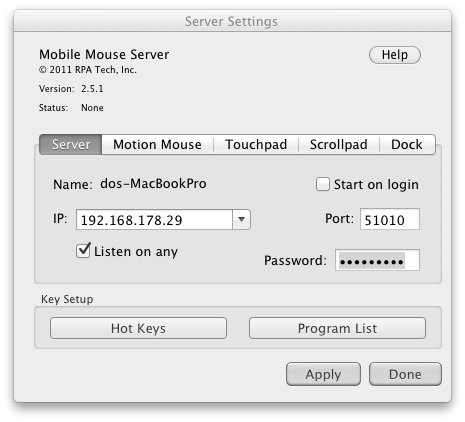
Man installiert dazu ein Plug-in von der WEB-Seite (http://www.mobilemouse.com) des Autors. Diese wird dann z.B. auf dem MAC installiert.

Das W-LAN vom iPhone muss auch eingeschaltet sein. Danach ist es möglich vom iPhone her, den MAC zu steuern. Kompletter Mouse-Zugriff, Musik etc, Präsentationen, Eingabe von Text, Starten von Programmen aus dem Dock und vieles mehr.

dos.

Seite 74 von 77
1
...
71727374757677