Endlich mit dem iPhone Dokumente in ein PDF Drucken

17:14 Uhr
1 Kommentar

Unter www.iphone-ticker.de gelesen, jetzt gibt es endlich einen PDF-Drucker. “Print to PDF” heißt die App im iTunes Store.

Egal aus welcher Anwendung heraus ist es nun möglich über den Button “Drucken” die Informationen in ein PDF-Dokument zu drucken.

Dazu muss die App gestartet werden und im Hintergrund laufen.

Hat man das vergessen, findet er den Drucker nicht bzw. meldet dass der Drucker nicht bereit ist.

Ein Dokument kann gedruckt werden in dem man in der entsprechenden Anwendung auf “Drucken” geht.
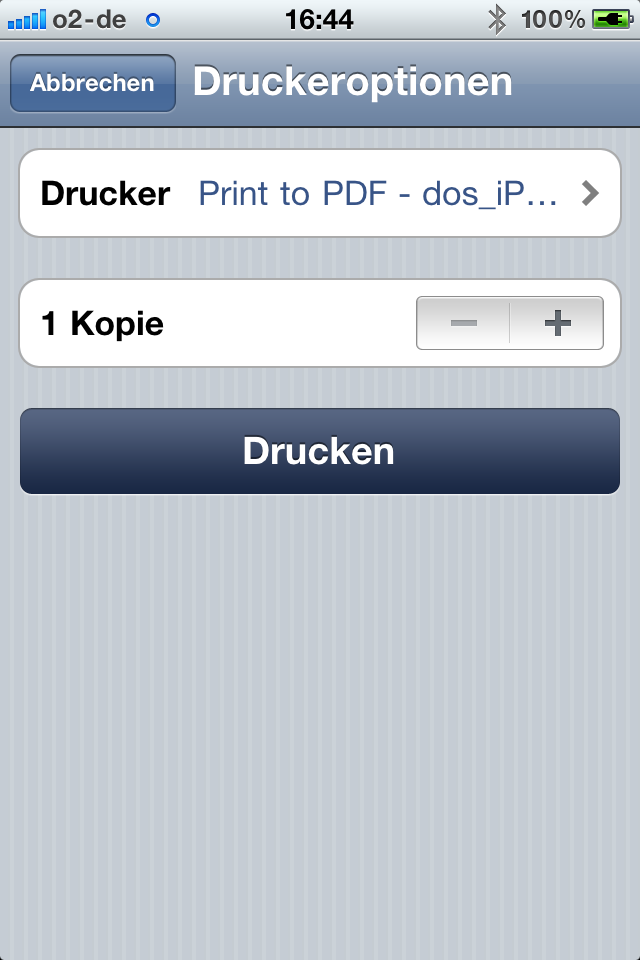
Unter Drucker kann nun der PDF-Drucker ausgewählt werden.

Man wird nach der Erstellung mit einem Ton und einem Informationsfenster informiert.

Von dort kann man sich das Dokument auch gleich “Anzeigen” lassen. Das gedruckte PDF-Dokument liegt in der “Print to PDF” App unter “OTHER PRINTS”.

Geht man nun auf ein Dokument, öffnet es sich.

Über den rechten schwarzen, gezackten Pfeil kann man das Dokument an andere Anwendungen weitergeben.
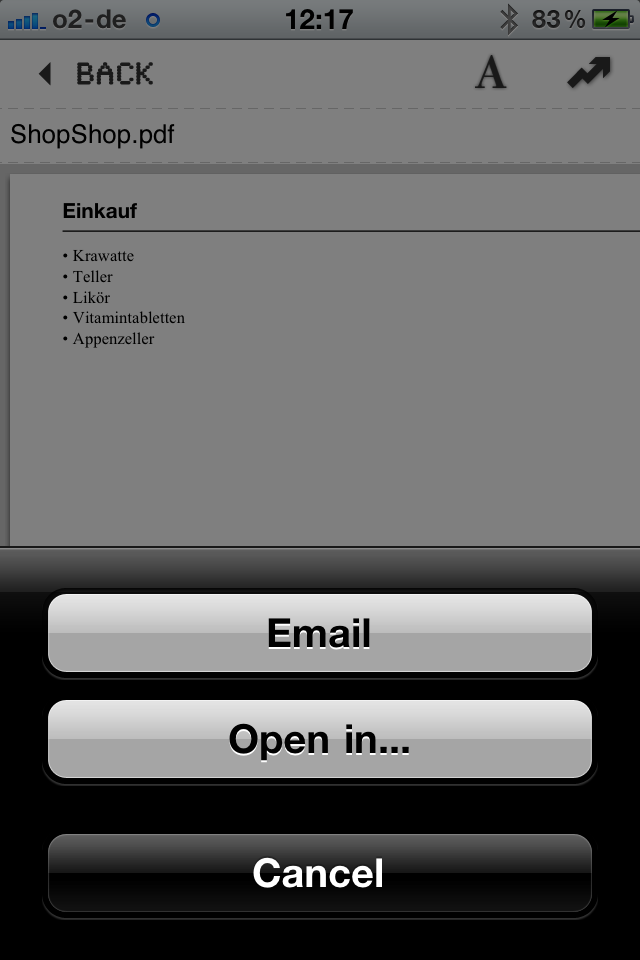
Z.B. per E-Mail senden oder an eine andere Anwendung. Dazu öffnet sich dann ein weiteres Fenster, wo man diese auswählen kann.

Damit ist man auch in der Lage das Dokument in eine Cloud abzulegen, wie “Dropbox” z.B.

Auch E-Mails lassen sich so drucken und ablegen.

Nachtrag für iOS 5.x

Auch unter iOS 5.x kann man auf diesen Drucker drucken. Man muss jedoch etwas beachten. Es werden 2 iOS Geräte benötigt. Will man z.B. auf dem iPhone etwas drucken, muss die App auf dem iPad gestartet werden. Beide Geräte müssen sich im selben WLan (IP-Bereich) befinden. Dann wird der Drucker vom iPhone gefunden und es kann gedruckt werden. Die gedruckte PDF-Datei befindet sich anschließend auf dem iPad.


Eine weitere App für das iPhone ware “PDF Printer for iPhone“.

Alternativ gibt es für das iPad die App “Save2PDF“.

dos.

Prowl – Growl Informationen als Push auf das iPhone

12:16 Uhr
0 Kommentare

Wer hat nicht “Growl” auf seinem MAC, um über bestimmte Vorgänge informiert zu werden. Ist man nich ständig an seinem MAC, z.B. unterwegs und möchte trotzdem informiert werden, was auf seinem MAC passiert, ob bestimmte Vorgänge z.B. abgeschlossen sind”, kann sich diese Informationen per Push auf sein iPhone weiterleiten lassen.

Dazu muss man sich nur auf der WEB-Seite http://www.prowlapp.com registreren und ein Plug-In für “Growl” downloaden.

Man geht dann wie gewohnt unter “Systemeinstellungen”.

Dort auf “Anzeigeoptionen”. Nach der Installation des Plug-Ins findet man nun unter “Anzeige” “Prowl”.

 Dort gibt man seine Registrierungsdaten ein und kann dort die “Anzeige” wählen, die man sonst unter “Growl” gewählt hatte.

Im iTunes App-Store holt man sich dann die App “Prowl“.

Hat man diese Installiert und ist angemeldet, bekommt man dann per Push alle gewünschten Nachrichten auf sein iPhone weiter geleitet.

dos.

Pushdialer – Direkt aus dem MAC Adressbuch mit dem iPhone Telefonieren

11:45 Uhr
0 Kommentare

Telefon-Nummer aus dem Adressbuch, Safari etc.  mit einem Klick an das iPhone übergeben, das verbirgt sich hinter der App “Pushdialer”. Auf der WEB-Seite “http://pushdialer.com” kann das entsprechende Plug-In für MAC OS X gedownloadet werden.

Die App für das iPhone ist hier im iTunes App-Store zu finden.

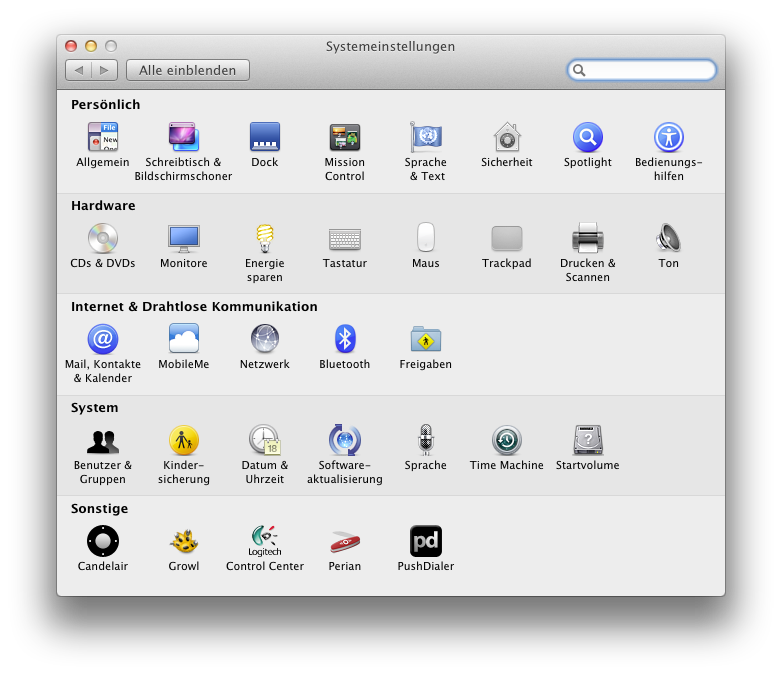
Hat man das Plug-In unter MAC OS X installiert (jetzt auch Lion kompatibel) findet man es unter “Systemeinstellungen”.

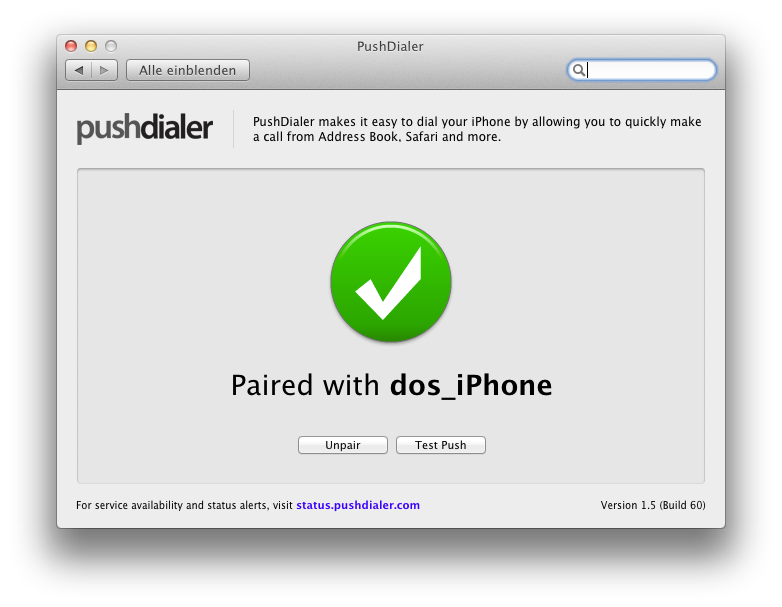
Dort aufgerufen kann der MAC dann mit dem iPhone verknüpft werden.

Auf dem iPhone installiert muss hier ebenfalls die Verknüpfung hergestellt werden.

Betätigt man nun in den Systemeinstellungen den Button “Test Push”, kann die Funktion getestet werden.

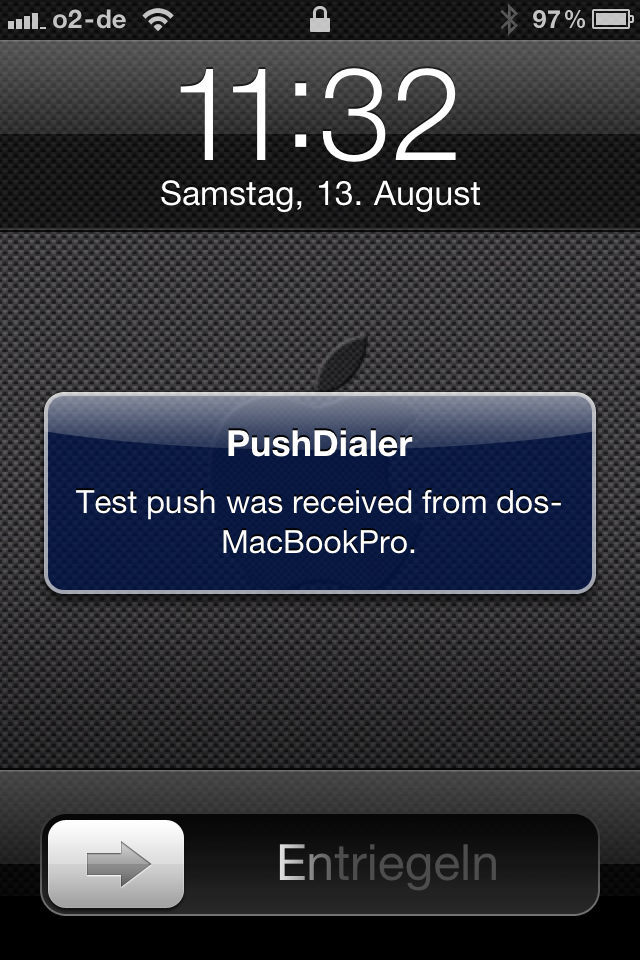
Ist der Test erfolgreich erscheint eine Pushnachricht. Wählt man nun eine Nummer auf dem Mac in dem man auf die Nummer tippt und “Dial with …iPhone” auswählt, erhält man eine Pushnachricht und das iPhone wählt dann die Nummer.

dos.


Cloud – Zugriff über iPhone von Überall auf Daten, Musik, Fotos der Synology-NAS

9:00 Uhr
0 Kommentare

Wer sich eine gut bedienbare NAS (Speicherplatten) zu hause hinstellen möchte, auf der man seine Daten, Musik, Fotos und Filme ablegt, Backup über “Time Machine” ausführen möchte etc. stößt vermutlich auf den Hersteller Synology.

Hier gibt es eine große Auswahl an Speichervarianten. Jeder wird da für sich was finden. Entscheidend ist jedoch, das alle Speicher mit ein und der selben Software gemanaged werden.

Hat man die Daten dann schon mal auf der NAS zu liegen kann man diese recht einfach natürlich gesichert über “DynDNS” und seinem Router freigeben. Dies alleine bedarf jedoch schon einer gesonderten Beschreibung.

Was ich jedoch an dieser Stelle aufzeigen möchte ist, dass Synology entsprechende Apps im iTunes Store bereit hält um genau auf diese Daten von überall zugreifen und nutzen zu können. Und das macht das Ganze interessant.

Dazu zählt einmal “DS finder“.  Ist man im W-LAN, kann man hier mit dem iPhone seine Synology NAS finden und wird über dessen Zustand und Daten informiert. Mit “DS file“, “DS photo+” und “DS audio” kann man jedoch von überall auf seine Daten, Fotos und Musik ensprechend den vorher definierten Freigaben zugreifen. Daten (Files) können angezeigt oder weiterverarbeitet oder unterwegs erstellte Dokumente abgelegt werden. Auf Fotos und Musik kann zugegriffen und angezeigt bzw. abgespielt werden, ohne dass die Daten lokal auf dem iPhone liegen.

Das Ganze bietet Synology natürlich auch für andere Plattformen wie “Android” an.

dos.

Bilanzspion – Jahresabschlüsse Deutscher Unternehmen auf dem iPhone

7:39 Uhr
0 Kommentare

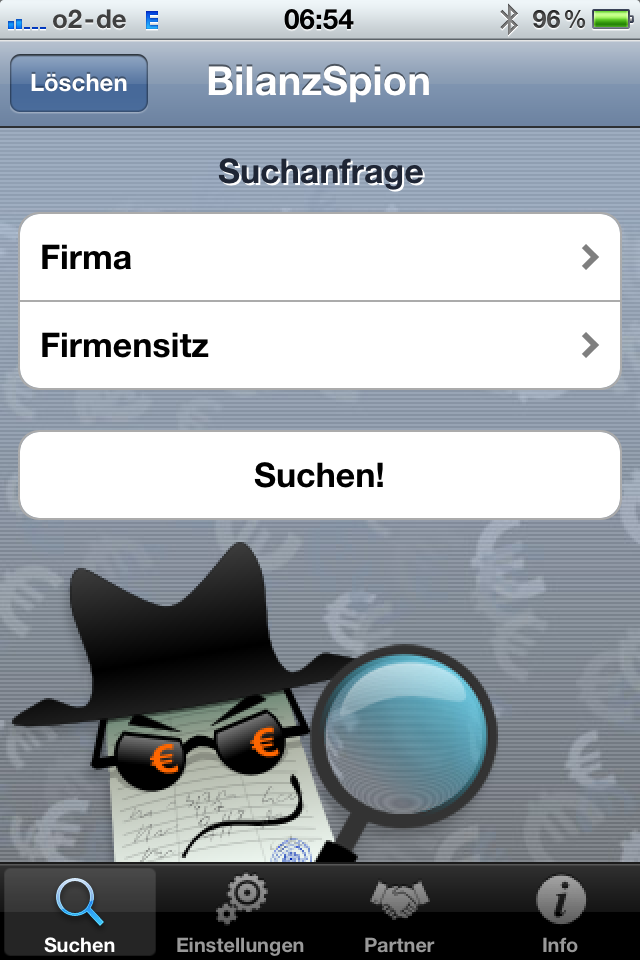
Wer noch mehr über ein Unternehmen erfahren möchte, als bereits auf den WEB-Seiten des Unternehmens steht, sollte sich die App “Bilanzspion” im iTunes Shop holen.

Hier kann nun das Unternehmen und der ansässige Ort eingegeben werden.

Danach gibt es eine Auflistung des Unternehmens oder der Unternehmen nach Jahrgängen. In einem ausgewählten Jahr befindet sich dann die abgegebene Jahresbilanz des Unternehmens einschliesslich sämtlicher Informationen zur Entwickung des Marktes und des Unternehmens in diesem Zeitraum.

Also jede Menge Wissen, was man durchaus nutzen kann, um sich in ein Unternehmen besser reindenken zu können.

dos.

Reparaturanleitungen für Alle Apple Geräte

7:24 Uhr
0 Kommentare

Wenn mal eine Festplatte oder Speicher aufrüsten möchte oder es ist etwas kaputt gegangen und man möchte es Schritt für Schritt Aus- und wieder Einbauen, so gibt es unter der WEB-Seite: http://www.ifixit.com die entsprechenden Anleitungen mit Bildern. Unter “Repair manuels” sind die einzelnen Schritte idiotensicher aufgezeigt, da kann man keine Fehler machen. Es sind alle Geräte von Apple auch älteren Datums enthalten.

dos.

LastPass – Passwörter Sicher und Verschlüsselt Überall an Jedem Ort

20:19 Uhr
0 Kommentare

Überall wo man ist an seine Passwörter heranzukommen. Das möglichst sicher, verschlüsselt, betriebssystemübergreifend und mobil unterwegs.

Seit längerem gibt es den Dienst Last pass, unter der WEB-Seite (https://lastpass.com) zu finden. Dort angemeldet ist es möglich mit fast jedem Browser seine Passwörter zu synchronisieren.

Meist ein Plug-In für den entsprechenden Explorer (das rote Symbol mit dem weißen Stern). Unter Chrom z.B. aktualisiert er sich automatisch. Angemeldet mit E-Mail und Passwort, kann die Anmeldung bei einer WEB-Seite, das Ausfüllen von Formularen, sichere Notizen abgespeichert werden. Bei einem Zugriff jederzeit wiederum auf diese WEB-Seite kann nach Eingabe eines Masterpasswortes  die Daten automatisch ausgefüllt werden, bzw. die automatische Anmeldung erfolgen.

Der Transfer der Daten erfolgt verschlüsselt per “https”. Damit auch keiner an meine Daten gelangt, habe ich diese zusätzlich mit einem biometrischen Schlüssel versehen.

Dual Sim / Trible Sim Adapter iPhone 4

18:21 Uhr
0 Kommentare

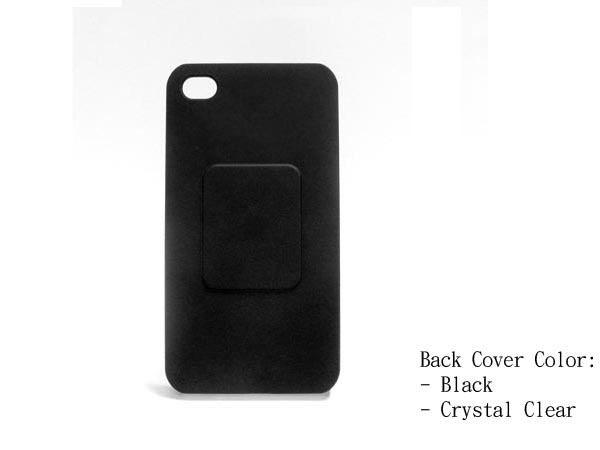
Ich wollte wie bei bereits bei älteren Smartphones nicht mit 2 Telefonen ständig rumlaufen müssen. Ich habe eine Unterteilung zwischen Privatem- und Firmen-Handy. Mein iPhone ist Privat. Da ich mit meinen Flat-rates  das meiste abdecke, wollte ich für  Telefonate die länger dauern und vom Firmenhandy zu führen sind, diese auch mit dieser Sim abdecken.

Unter folgender WEB-Seite (Dual Sim http://www.usbfever.com / Triple Sim http://www.usbfever.com) kann man sich einen Dual Sim Adapter mit einer passenden und ansprechenden Hülle holen. Unter Amazon (http://www.amazon.de) gibt es auch einen Triple Sim Adapter.

Ich hatte mich für den Dual Sim Adapter entschieden.

Dieser wird zusammen mit der Micro Sim Card in den Slot vom iPhone 4 unproblematisch rein geschoben. In den zweiten Slot kann eine normale Sim Card eingesteckt werden. Das Ganze wird dann nach hinten vom iPhone 4 gelegt.

Dann kommt noch die Hülle drauf, fertig. Die Hülle passt sich sehr gut an das iPhone 4 an. Oben und unten ist alles frei. So dass z.B. das iPhone mit Hülle auch in ein TomTom Car Kit passt mit Hülle.Die Erhebung hinten ist max. 1mm, fällt damit also überhaupt nicht auf. Das iPhone 4 ist damit sehr gut geschützt. Ich habe hinten auf dem Glas zwar eine Schutzfolie drauf, wäre sicher aber nicht notwendig.

Das Glas vorne wird auch mit einer Schutzfolie geschützt.

Die Bedienung ist sehr einfach. Natürlich kann das iPhone immer nur mit einer Karte eingebucht sein.

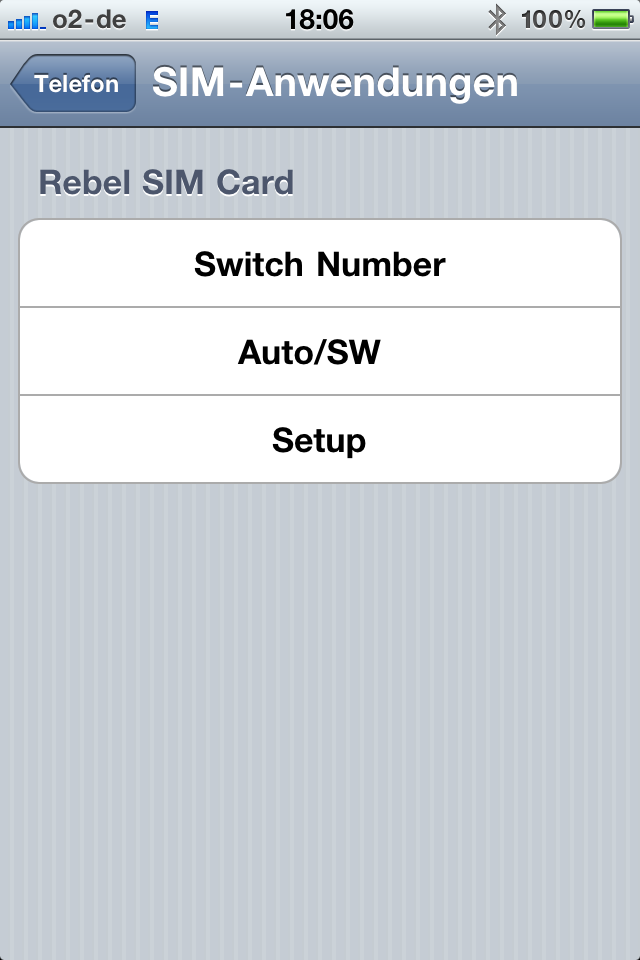
Über “Einstellungen” -> “Telefon” -> “Sim-Anwendungen”, gelangt man zum Menü des Adapters.

Unter “Switch Number” werden dann die Telefon-Nummern der 2 Sim Karten angezeigt. Man tippt auf die, die man aktivieren möchte, fertig.

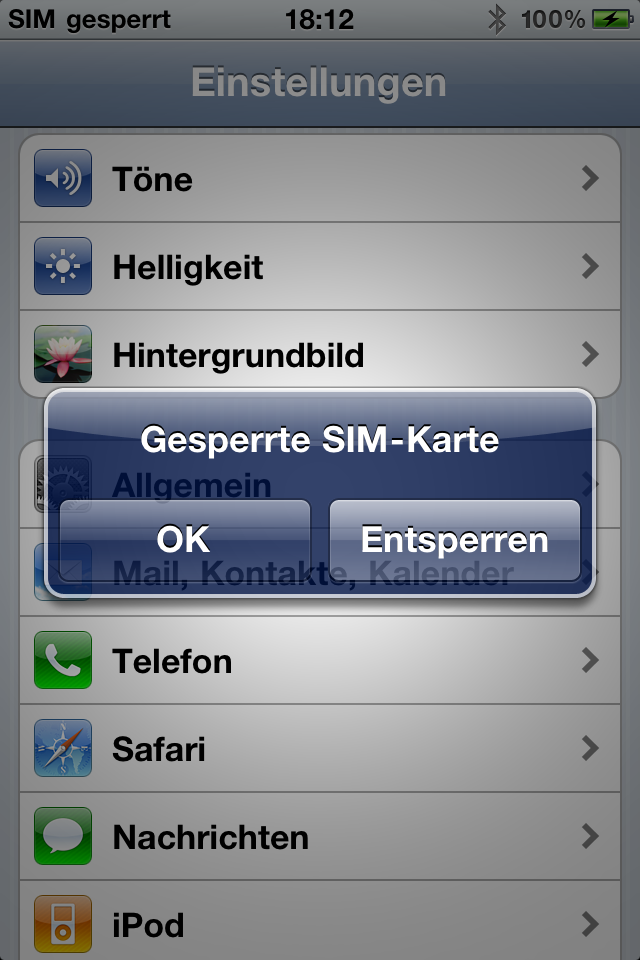
Danach wird angezeigt, dass keine Sim Karte installiert ist.

Hier tippt man auf “OK”.

Hat man nun noch die Sim Karte gesperrt, muss man diese jetzt noch entsperren. Danach meldet sich die andere Karte am Netzt an. Un man kann diese dann mit allen Funktionen des iPhone 4 nutzen.

dos.

18.10.2011 Ergänzung

Der nun angebotene Dual Sim Adapter ist nun auch auch lauffähig unter dem iPhone 4S.

Lion – Neuen Space erstellen

20:06 Uhr
0 Kommentare

Wenn man per App, per Tastatur oder mit vier Fingern nach oben gestrichen auf dem Pad das “Mission Control” öffnet sieht man seine gesamten Fenster auf einem Blick.

Möchte man nun ein neuen Space (Bildschirmfenster) hinzufügen, geht man mit dem Mauszeiger einfach ganz nach rechts. und dort erscheint dann ein neues Space mit einem “+-Symbol.)

dos.

“Beim nächsten Anmelden alle Fenster wieder öffnen” Verhindern

19:26 Uhr
3 Kommentare


Es ist zwar möglich beim Beenden immer wieder den Haken rauszunehmen, wen das aber stört, kann das wie folgt verhindern.

Einfach Systemeinstellungen aufrufen.

Dort “Allgemein” auswählen.

Im Bereich “Benutzte Objekte merken” “Programme”, “Dokumente” und “Server” auf “Keine” ändern. Den Haken bei “Fenster beim Beenden und erneuten Öffnen von Programmen wiederherstellen” rausnehmen.

dos.

02.10.2011 Ergänzung

Siehe Artikel “Zusätzliche Einstellungen in Lion vornehmen“.

dos

Seite 75 von 77
1
...
727374757677